


削除されたユーザーメールボックスに自動応答メールを設定する方法
退職者などのユーザーアカウントを削除した後、
そのユーザー宛てに届くメールに対して「このアドレスは使用されていません」
「担当者が変更されました」などの自動応答メールを返したいケースがあります。
しかし、Microsoft 365 では、削除済みメールボックスに対して直接自動応答を設定することはできません。
そのため、ユーザーを削除する前にメールボックスを共有メールボックスへ変換し、自動応答を設定する方法をご紹介します。
対応の流れ(概要)
- 退職者のユーザーメールボックスを共有メールボックスに変換
- 共有メールボックスにアクセス権限(フルアクセス)を付与
- Outlook on the web 経由で自動応答を設定
ステップ1:ユーザーメールボックスを共有メールボックスに変換
Microsoft 365 管理センターや PowerShell を使い、
ユーザーのメールボックスを共有メールボックスに変換します。
注意点:すでにユーザーを削除している場合は、ユーザーの復元を行った上で変換を行ってください。
参考:▶ ユーザー メールボックスを共有メールボックスに変換する
ステップ2:共有メールボックスへのフルアクセス権を付与
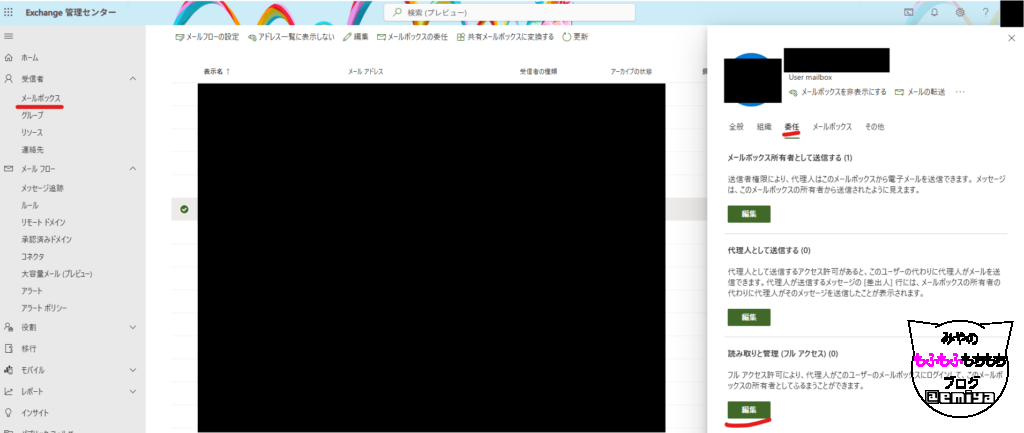
- Exchange 管理センター(https://admin.exchange.microsoft.com)にアクセス
- [受信者] > [メールボックス] をクリック
- 該当の共有メールボックスをダブルクリック
- [メールボックスの委任] > [読み取りと管理 フルアクセス] を編集し、設定担当者のアカウントを追加
- [保存] をクリック
※ 設定反映まで時間がかかる場合があります。
ステップ3:Outlook on the web で自動応答を設定
- Outlook on the web(https://outlook.office.com/mail/)にアクセス
- 右上のアカウント名をクリックし、「他のメールボックスを開く」を選択
- 対象の共有メールボックスを指定して開く
- 新たに開かれたウィンドウで、右上の歯車アイコン(設定)をクリック
- 「Outlook のすべての設定を表示」>「メール」>「自動応答」を選択
- 「自動応答を有効にする」をオン
- 「組織外に自動応答を送信する」にチェックを入れ、本文にメッセージを記入
- [保存] をクリックして完了
自動応答の文例(参考)
このメールアドレスは現在利用されておりません。
お手数ですが、以下の新担当者までご連絡ください。
▼ 名前:〇〇(email@example.com)
補足:退職後に自動応答を設定したい場合の注意点
ユーザー削除後に対応するには、以下のような対応が必要です。
- 削除ユーザーの復元(30日以内)
- 復元後に共有メールボックスへ変換
- フルアクセス権と自動応答を設定
ユーザーの削除前に事前準備をしておくと、スムーズに対応が可能です。
まとめ:自動応答を使った退職者対応は共有メールボックスで
退職者や利用終了ユーザーのメールアドレスに届いたメールへ自動で案内を返すには、
共有メールボックスに変換して設定するのがMicrosoft 365での標準的な対応方法です。
メールアドレスの維持+自動応答+ライセンス不要(50GBまで)とメリットが多く、
他のユーザーと共有管理も可能です。
コメント