

Office アプリで OneDrive や SharePoint を保存先から非表示にするには?
Word や Excel でファイルを保存しようとしたとき、
「OneDrive や SharePoint が出てくるのをやめたい」
と感じたことはありませんか?
この記事では、グループポリシー / クラウドポリシー / レジストリの3通りで
OneDrive や SharePoint Online を保存先から非表示にする手順を紹介します。
レジストリについては事前にバックアップを行うか自己責任で実施してください
方法①:グループポリシーで非表示にする
設定手順
- [ユーザーの構成] → [管理用テンプレート] → [Microsoft Office ○○] → [その他]
- 「ファイルの場所を非表示にする」ポリシーを開きます
- 以下を選択:
・SharePoint Online と OneDrive for Business を非表示
または
・個人用 OneDrive、SharePoint Online、OneDrive for Business を非表示
設定後も「ファイル」メニューでは一時的に表示されますが、
[名前を付けて保存]では表示されなくなります。
方法②:Office クラウドポリシーで非表示にする
事前準備
- 対象ユーザーを含むセキュリティグループを作成しておきます
設定手順
- Office クラウドポリシーサービス にサインイン
- [カスタマイズ] → [ポリシー管理] → [+作成]
- ポリシー名を入力し、適用するグループを選択
- 「ファイルの場所を非表示にする」と検索して該当ポリシーを [有効] に
- クラウド保存先として非表示にしたい対象を選択し、[OK]
ポリシーが反映されるまで時間がかかることがあります。
方法③:レジストリを使って非表示にする
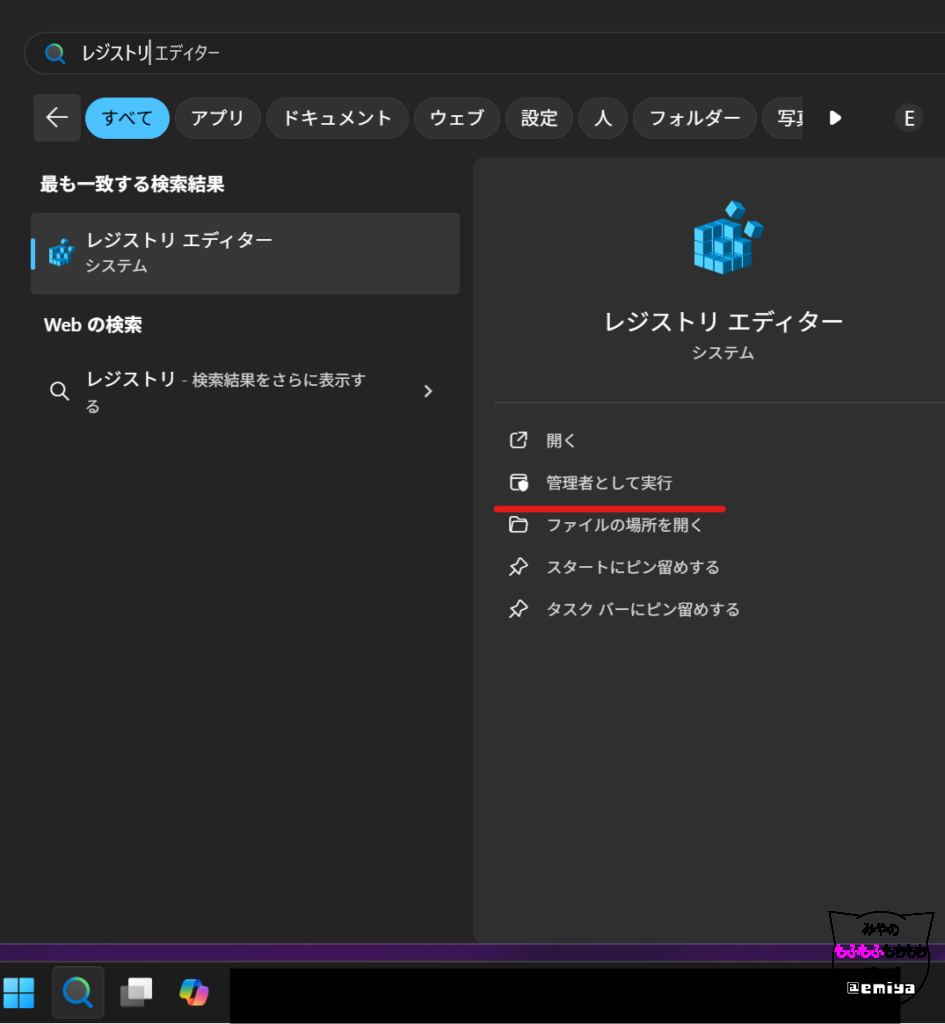
レジストリエディタを[管理者として実行]で開いて、編集してください。
注意!レジストリはバックアップしておくことをお勧めします。
設定内容
キー : HKEY_CURRENT_USER\Software\Microsoft\Office\16.0\Common\Internet
名前 : OnlineStorage
種類 : DWORD
値   : 2 または 3
もしくは下記設定です。
🔧 該当するレジストリキー(例)
以下のキーは、OneDrive や SharePoint の保存先を非表示にする際に関係する可能性があります:
名前(Name)
種類(Type)
データ(Data)
UseRWHlinkNavi…
REG_DWORD
0x00000000 (0)
UseRWOSHlinkN…
REG_DWORD
0x00000000 (0)
SpoAuthenticat…
REG_DWORD
0x00000000 (0)
値の意味
- 0:全ての保存場所を表示
- 1:個人用 OneDrive のみ非表示
- 2:SharePoint / OneDrive for Business を非表示(推奨)
- 3:すべてのオンライン保存先を非表示
注意点
- この設定は 保存ダイアログにのみ影響します
- 「ファイル」タブでは一時的にクラウド保存先が表示されます
- クラウドサービスを完全にブロックするわけではありません
関連リンク
クラウド保存を使いたくない職場環境でも、
この設定で安心してローカル保存が可能になります。
コメント