


Microsoft 365 でメール送信時に Winmail.dat が添付される原因と対処法
Outlook や Microsoft 365 (Exchange Online) を利用してメールを送信した際、受信者側で添付ファイルが「Winmail.dat」という形式で表示されることがあります。
このファイルは、Microsoft 独自のリッチテキスト形式 (TNEF: Transport Neutral Encapsulation Format) によるものです。本記事では、Winmail.dat が添付される原因とその解決策を詳しく解説します。
Winmail.dat が添付される主な原因
Outlook からメールが リッチテキスト形式 (RTF) で送信された場合、添付ファイルやメールの書式情報が「Winmail.dat」に変換され、受信者のメール環境によっては正しく読み取れません。
特に以下の条件で発生しやすいです:
- 送信者が Outlook でリッチテキスト形式を使用している
- Exchange Online の「リモート ドメイン」設定で TNEF が有効になっている
- 受信側が Microsoft 製以外のメールシステムを使用している(Gmailなど)
Exchange Online 環境での対処方法
Exchange Online では、「リモート ドメイン」設定を変更することで、TNEF形式(リッチテキスト形式)の使用を無効化し、「Winmail.dat」の送信を抑制できます。
【全外部ドメイン対象】Winmail.dat を無効にする手順
- Exchange 管理センター に管理者アカウントでサインイン
- 左メニューより「メールフロー」をクリック
- 「リモート ドメイン」をクリックし、「Default」を選択

- 「リッチテキスト形式を使用する」を 許可しない に設定
- 「保存」をクリックして完了
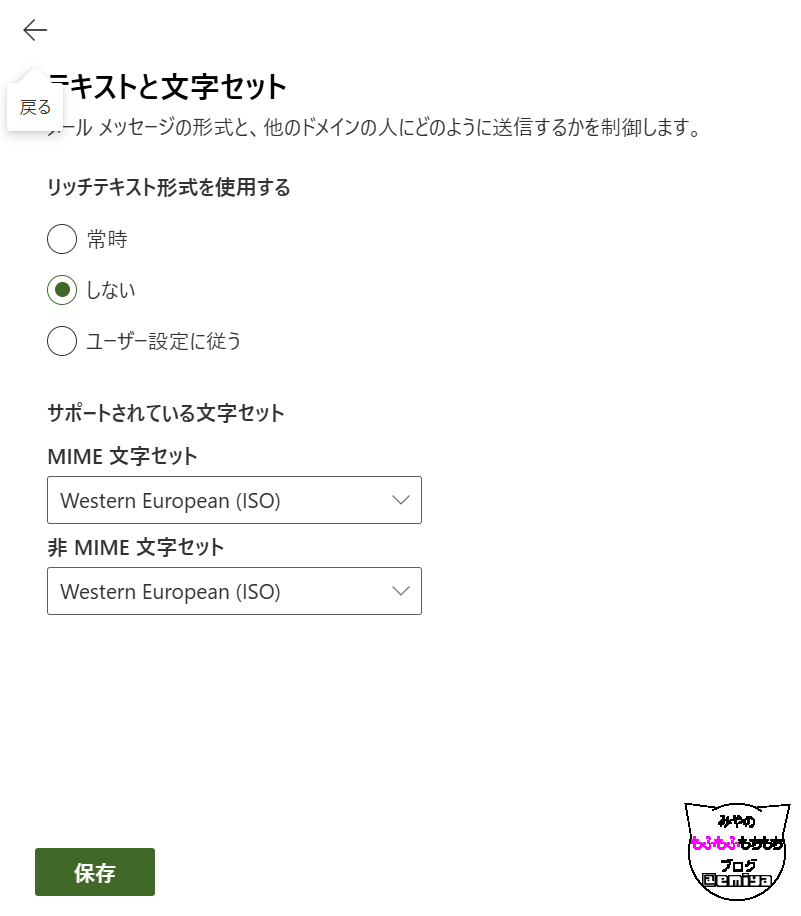
この設定により、全ての外部ドメインに対して TNEF の送信が無効化されます。
【特定ドメインのみ対象】Winmail.dat を無効にする手順
取引先や一部の外部パートナーに対してのみ Winmail.dat を防止したい場合は、リモートドメインを個別に作成して設定します。
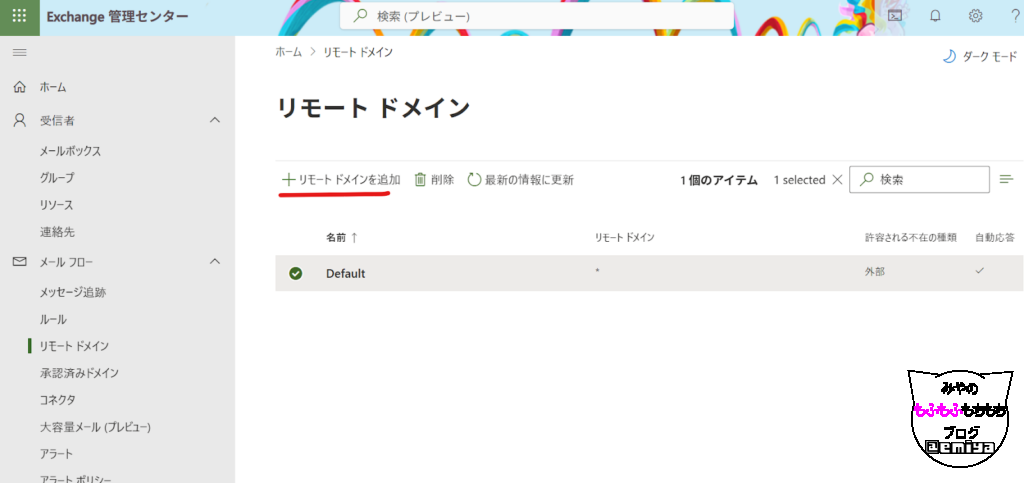
- Exchange 管理センターにアクセスし「メールフロー > リモート ドメイン」を開く
- 「+」ボタンをクリックして新規作成
- 「名前」:任意の名称(例:partner-gmail)
- 「リモート ドメイン」:対象ドメイン(例:gmail.com)
- 「リッチテキスト形式を使用する」:許可しない に設定
- 「保存」をクリック
この方法により、一部の外部ドメインだけを対象に制御できます。
設定反映までの所要時間
- 設定の反映には時間を要する場合があります
- Outlookクライアントの再起動やキャッシュのクリアも併せて行うことを推奨します
送信者側の Outlook 設定も確認を
Exchange Online 側で設定変更しても、Outlook クライアント側でリッチテキスト形式が指定されている場合、Winmail.dat が添付される可能性があります。
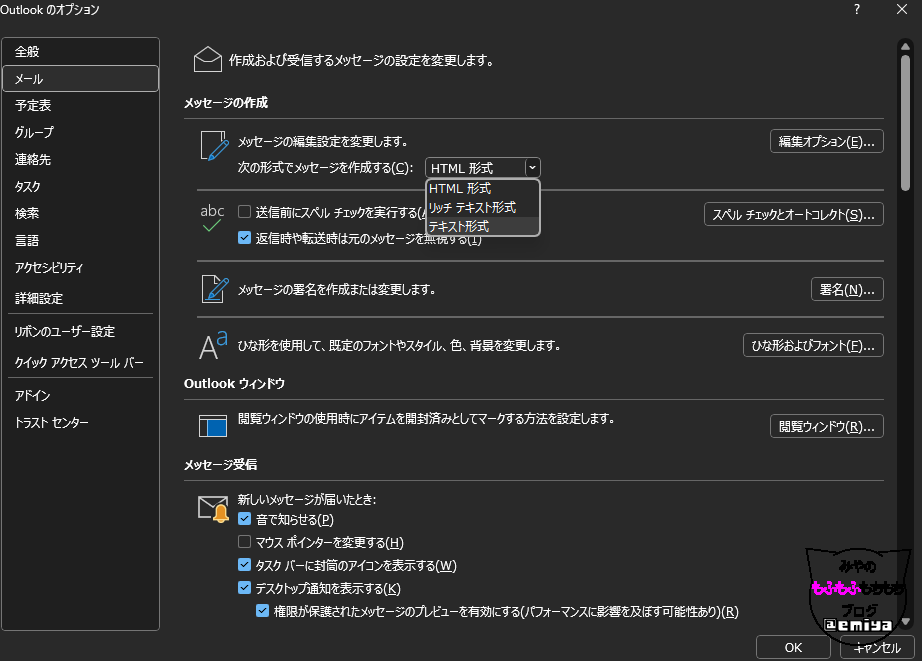
Outlook の送信形式を HTML またはテキスト形式に変更する方法
- Outlook を起動し、「ファイル」>「オプション」を開く
- 左メニューから「メール」を選択
- 「メッセージの作成」セクション内、「このメッセージ形式で作成する」から「HTML」または「テキスト形式」を選択
- [OK] をクリックして保存
まとめ:Winmail.dat を抑制するには Exchange と Outlook の両方の設定を見直す
Winmail.dat の問題は、Exchange Online の TNEF 設定と、Outlook クライアントの送信形式の両方が関係しています。
企業間のメールトラブルを防ぐためにも、設定を確認し、リッチテキスト形式を控える運用が望まれます。

コメント