


Microsoft 365 で「550 5.7.520 Access denied」エラーが発生する原因と対処法
Microsoft 365 のメール環境で、メール送信時に「550 5.7.520 Access denied, Your organization does not allow external forwarding.」というエラーメッセージが表示され、送信に失敗することがあります。
このエラーは、組織のポリシーで外部への自動転送がブロックされていることを意味しています。この記事では、エラーの原因とその対処方法について詳しくご紹介します。
エラーの原因:外部転送のポリシー制限
Microsoft 365 では、スパム防止の観点から、外部ドメインへのメール転送をブロックする既定ポリシーが設定されています。
そのため、Outlook やルール設定で外部転送が行われると、組織が許可していない限りこのエラーが発生します。
外部転送を許可する設定方法
メールの自動転送が業務上必要な場合には、管理者権限でポリシーを変更し、外部転送を許可する必要があります。
【全ユーザー対象】外部転送を許可する方法
- Microsoft 365 Defender ポータル に全体管理者アカウントでサインイン
- 左メニューから「メールとコラボレーション > ポリシーとルール > 脅威ポリシー > スパム対策ポリシー」を選択
- 「迷惑メール対策の送信ポリシー(既定)」をクリックし、「保護設定を編集」を選択

- 「自動転送ルール([迷惑メール対策の送信ポリシー (既定)])」を展開し、「オン – 転送が有効になっています」を選択
- [保存] をクリックして設定完了
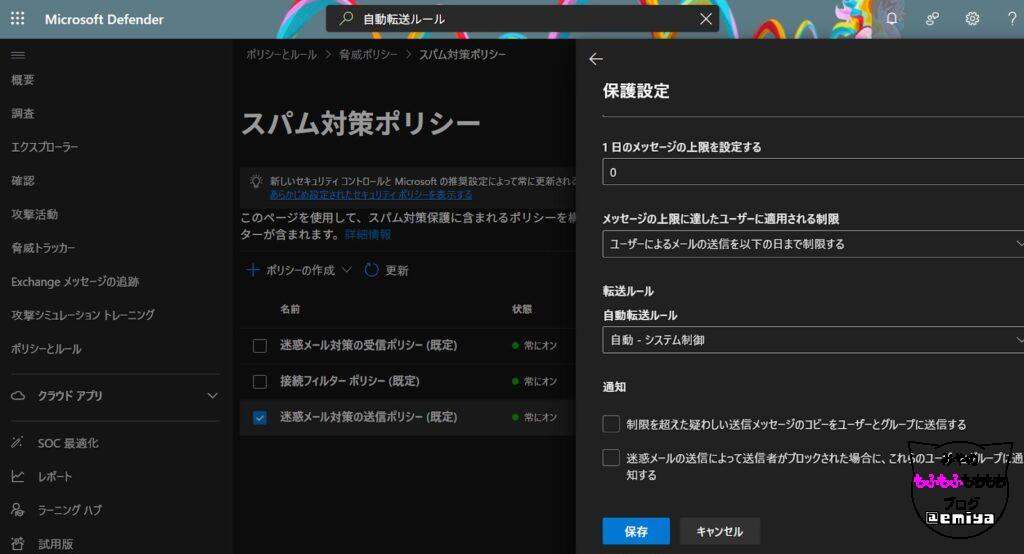
注意:設定の反映には時間がかかる場合があります。
【特定ユーザー・グループ対象】カスタムポリシーで外部転送を許可する
- 同様に Defender ポータル にアクセス
- 「スパム対策ポリシー」で「+ ポリシーを作成 > Outbound」を選択
- ポリシー名を入力し、「次へ」をクリック
- 対象ユーザーまたはグループを指定して「次へ」
- 「自動転送ルール」で「オン」を選択し、[次へ] > [作成] > [完了] をクリック
追加設定:リモートドメインで自動転送を許可
ポリシー設定を変更しても転送できない場合は、「リモートドメイン」の設定も確認が必要です。
- Microsoft 365 管理センター にサインイン
- 左メニューの「…すべてを表示」>「Exchange 管理センター」をクリック
- 「メールフロー > リモートドメイン」を選択
- 「Default」をクリックして編集
- 「返信の種類を編集」から「自動転送を許可する」にチェック
- [保存] をクリックして完了
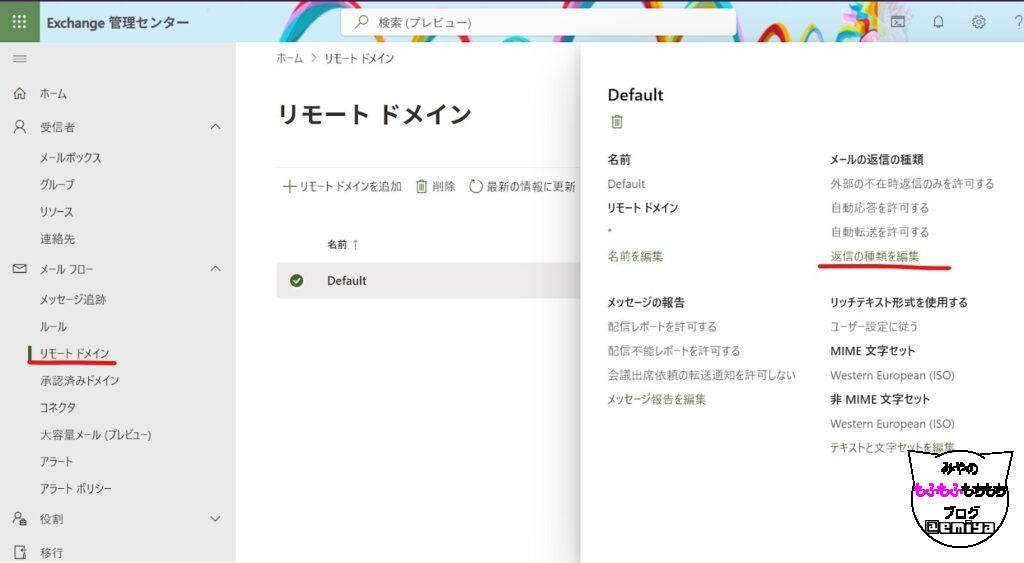
設定変更後の注意点
- すべての設定は反映に時間を要する場合があります
- Outlook やルール設定の見直しも併せて行ってください
- 管理者が監査ログや DLP(情報漏洩防止)と連携することも推奨されます
セキュリティとのバランスを考えた運用を
自動転送を有効にすると利便性は向上しますが、情報漏洩リスクが増す点にも注意が必要です。
業務上必要な場合でも、対象ユーザーを制限し、適切な監査体制を整えることをおすすめします。


コメント