

Microsoft 365 から独自ドメインが削除できないときの対処方法
Microsoft 365 を導入した後、不要となった独自ドメインを削除したい場面があるかもしれません。
Microsoft 365管理センターより削除を試みますが…
しかし実際には「削除ボタンが押せない」「削除できない」といった事象が発生することがあります。
本記事では、独自ドメインをテナントから正常に削除するための手順と注意点について、
わかりやすく解説します。
独自ドメインが削除できない主な原因
Microsoft 365 では、以下のようなケースで独自ドメインの削除がブロックされます。
- ユーザーのサインインIDやメールアドレスに該当の独自ドメインが含まれている
- 共有メールボックスや配布グループに独自ドメインが使われている
- アプリケーションにバインドされたサービス(例:Entra ID アプリ、Teams チーム名)で使用されている
独自ドメインを削除するための基本ステップ
以下の手順で、ドメインとの依存関係をすべて解消したうえで削除操作を行います。
ステップ 1:アクティブユーザーのドメインを変更
- Microsoft 365 管理センター にサインイン
- 左メニューから [ユーザー] > [アクティブなユーザー] を選択
- 該当ドメインを使っているユーザーを1件ずつ選択し、
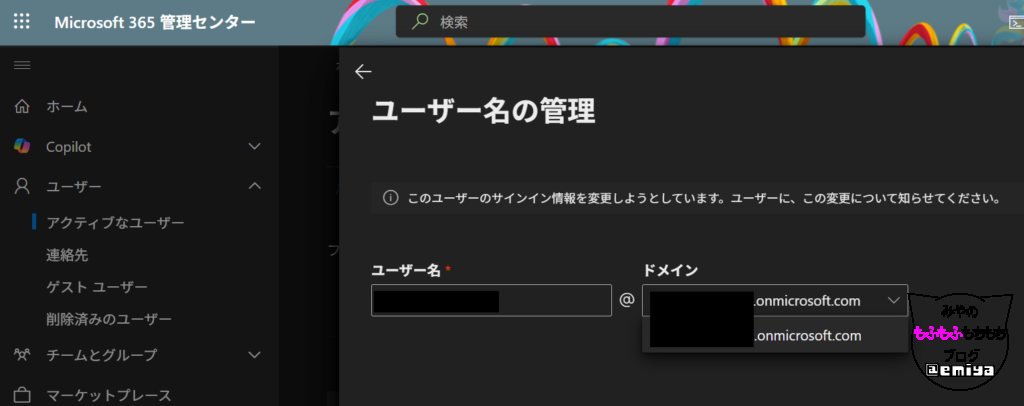
[ユーザー名] の横にある [ユーザー名の管理] をクリック - ドメインを
@***.onmicrosoft.comに変更し、[保存] をクリック - 警告が表示された場合は [はい] をクリック
補足:ユーザーが不要な場合は、削除してもOKです。
ステップ 2:共有メールボックス・グループも確認
- 共有メールボックスや配布グループが独自ドメインを使っていないか確認
- 使っている場合はアドレスを
@onmicrosoft.comに変更または削除
ステップ 3:サインイン中の管理者が独自ドメインを使っていないか注意
管理者アカウントに独自ドメインを設定している場合、変更後に自動的にサインアウトされます。変更後は @onmicrosoft.com の新しいサインイン ID で再ログインが必要です。
ステップ 4:独自ドメインを削除する
- [設定] > [ドメイン] を開く
- 削除したい独自ドメインをクリック
- 上部の [削除] ボタンをクリック
正常に依存関係がすべて解除されていれば、ドメインは削除可能となります。
削除できない場合の追加対処ポイント
- 共有メールボックス・リソース・グループが残っていないか確認
- Exchange Online や Azure AD でメールエイリアスとして使われていないか確認
- PowerShell で強制確認する場合は、以下のコマンドも参考にしてください。
# Exchange Online PowerShell
Get-Mailbox -ResultSize Unlimited | Where-Object {$_.PrimarySmtpAddress -like "*@yourdomain.com"}
まとめ:ドメイン削除は「依存関係の整理」がカギ
Microsoft 365 テナントから独自ドメインを削除するには、まずそのドメインに紐づくすべてのオブジェクト(ユーザー、グループ、メールボックスなど)のドメインを @onmicrosoft.com に変更、または削除する必要があります。
処理に少し手間はかかりますが、順序通りに進めることで安全に削除が可能です。

コメント