


Microsoft Teams でゲストユーザーの招待をドメイン単位で制御する方法
Microsoft Teams では、外部のユーザーをゲストとしてチームに招待できますが、セキュリティの観点から「許可された特定のドメインのみ」からの招待を許可したいというニーズが高まっています。本記事では、Entra ID/Azure AD によるゲスト招待ドメイン制御の手順をご紹介します。
事前に知っておきたい:3種類の外部ユーザー
Microsoft Teams における外部ユーザーは、大きく分けて次の3種類があります。
1. 匿名ユーザー
いわゆる未確認と表示されているユーザーです。サインインしないで参加してるユーザーです。
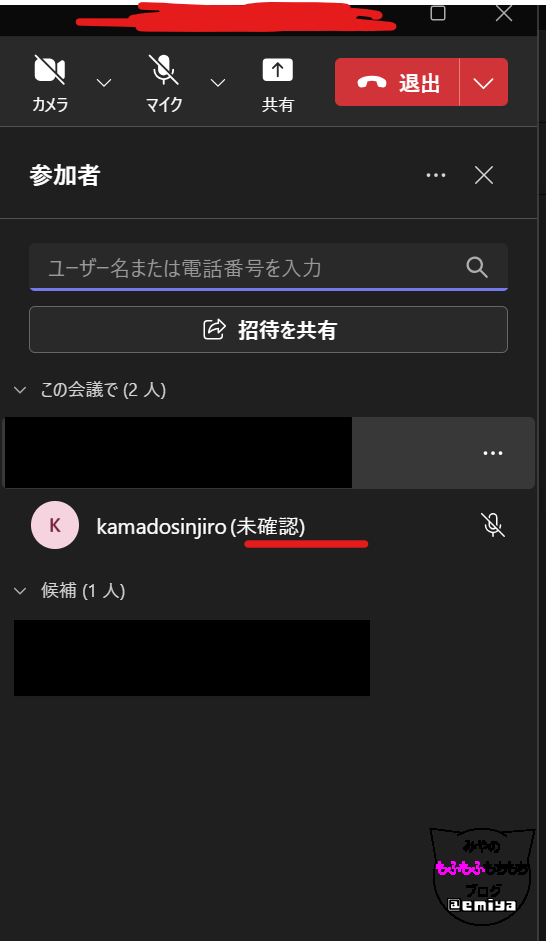
- 会議リンクから参加可能
- Microsoft アカウントや職場アカウント不要
- ドメイン単位での制御は不可
2. ゲストユーザー
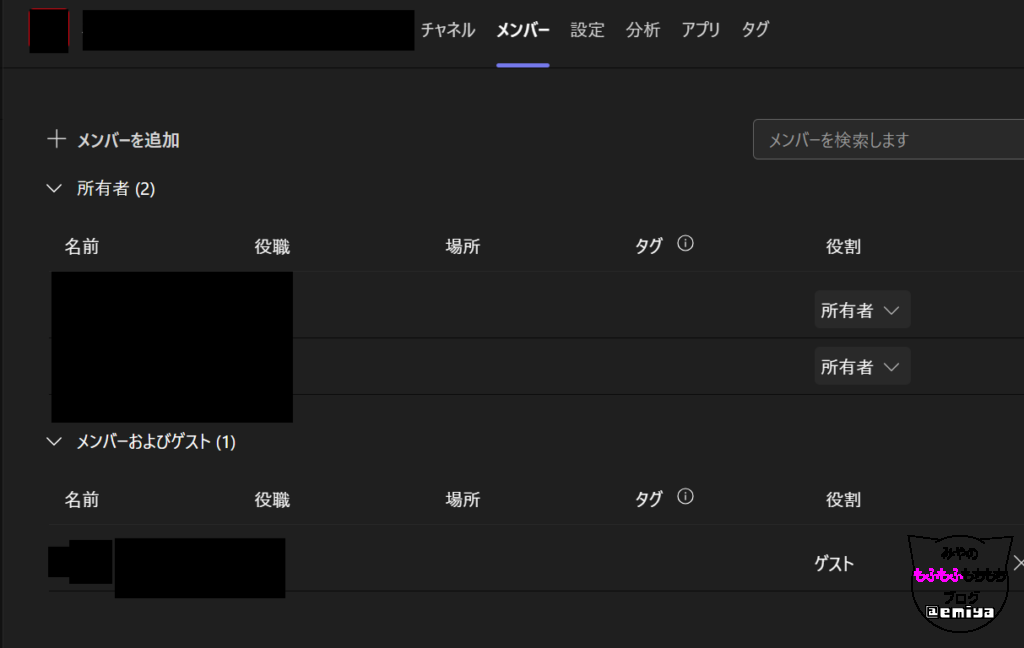
- チームやチャネルに追加可能
- Entra ID/Azure AD にゲストアカウントが作成される
- ドメインごとの招待制限が可能
3. 外部アクセスユーザー(フェデレーション)
- 相手組織のアカウントでやり取り
- Teams チャットや会議にアクセス可(チームには参加不可)
- ドメイン単位で制御が可能
ゲストユーザーのドメインを制限する方法
Entra ID/Azure AD から設定を行う
- 管理者アカウントで Microsoft 365 管理センター にサインイン
- 左メニューから 管理センター > ID を選択
- [ユーザー] > [ユーザー設定] をクリック
- [外部コラボレーションの設定を管理します] を開く
- 「指定したドメインに対してのみ招待を許可します」 にチェック
- 許可したいドメインを入力してチェックを有効化
- 画面上部の[保存]をクリック
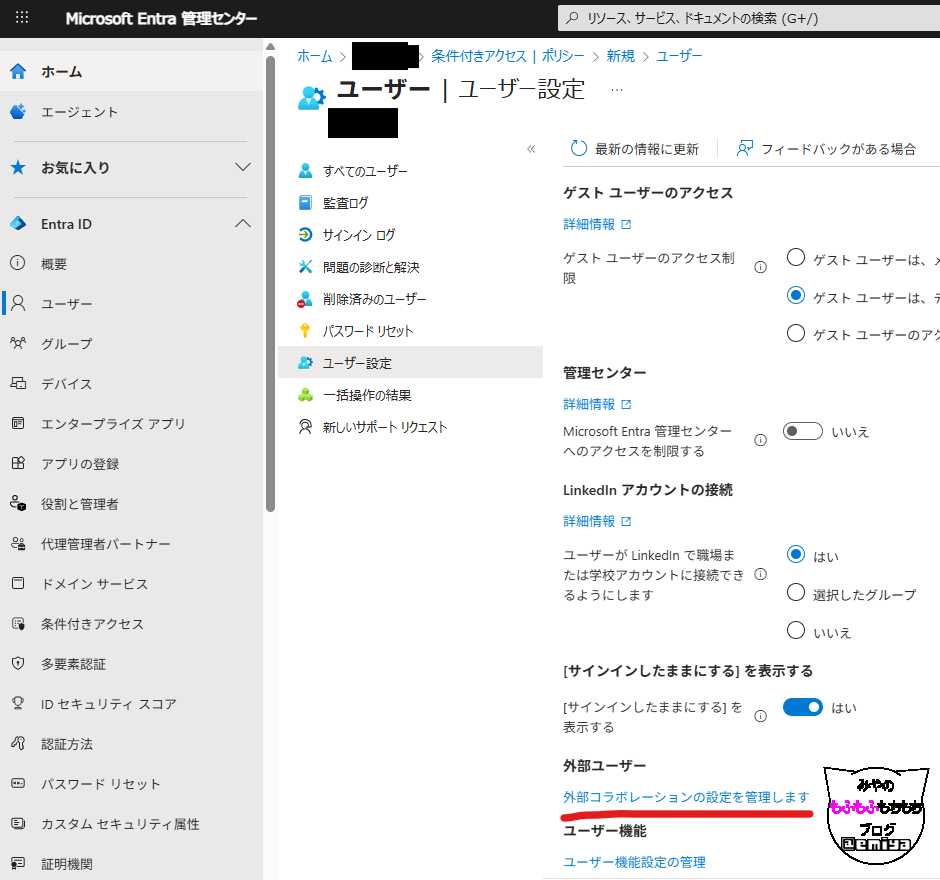
招待を拒否するドメインを指定することも可能
上記画面で「指定したドメインへの招待を拒否します」を選択することで、ブロックリスト方式も設定可能です。
外部アクセス(フェデレーション)のドメイン制御方法
ゲストではなく、Teams チャットや会議でやり取りする「外部アクセスユーザー」も制御可能です。
管理手順(Microsoft Teams 管理センター)
- Teams 管理センター にサインイン
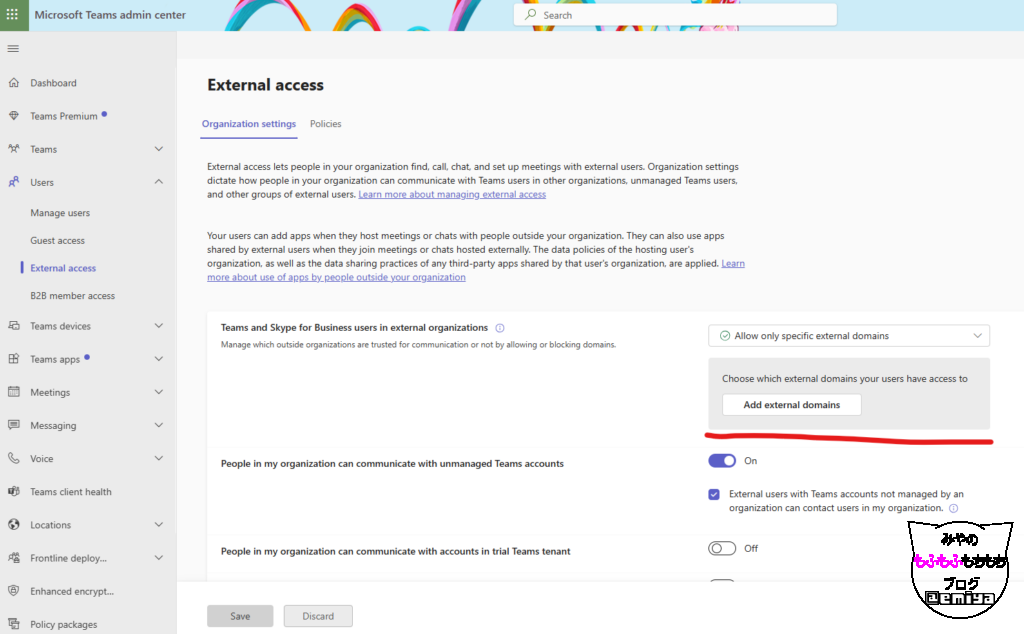
- 左側のメニューから ユーザー > 外部アクセス を開く
- 下部の「ドメインの許可/ブロックリスト」を編集
- 必要に応じて、個別のドメインを 許可 または ブロック
注意点:設定が反映されるまで時間がかかる場合あり
設定完了後、即時反映されるわけではなく、環境によっては1日以上かかるケースもあります。変更直後にテストがうまくいかない場合は、時間をおいて再度ご確認ください。
まとめ:Microsoft Teams のゲスト招待はドメイン制御でセキュアに
- Entra ID/Azure AD を使えば、招待できるゲストのドメインを厳密に管理可能
- 外部アクセスユーザーについても、Teams 管理センターから制御できる
- 制御により、意図しない情報漏えいリスクを大きく軽減できる
コメント