


Microsoft 365で一般ユーザーの多要素認証(MFA)を無効化する方法
Microsoft 365では、セキュリティ強化のために多要素認証(MFA)の利用が推奨されていますが、特定の運用方針や検証用途などによりMFAが不要な場合もあります。
本記事では、Microsoft 365環境において、一般ユーザーに対する多要素認証を無効化する方法について詳しく解説します。
注意!管理ポータルにアクセスする管理者ユーザーは無条件に多要素認証が必須/有効です
テナント単位でのMFA無効化手順
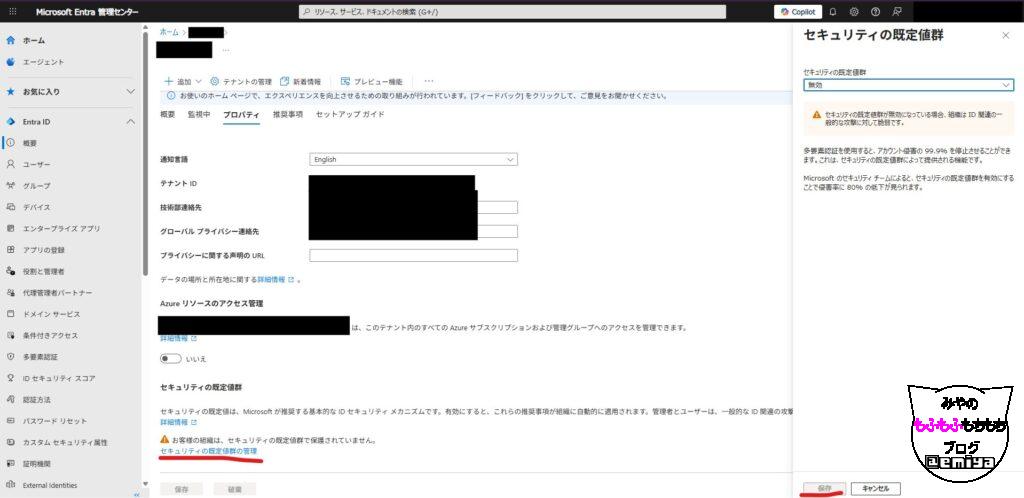
セキュリティの既定値群を無効化することで、Microsoft 365全体に対する多要素認証の既定ポリシーを解除できます。
- 管理者アカウントでMicrosoft Entra 管理センターにアクセスします。
- [Entra ID] > [概要] > [プロパティ] を開きます。
- [セキュリティの既定値群の管理] をクリックします。
- [セキュリティの既定値群] を [無効(推奨しません)] に変更します。
- [保存] をクリックします。
注意事項:
- すでに無効になっている場合は、一度有効にして保存後、再度無効にして保存し直してください。
- 反映まで時間がかかることがあります。
- この設定を無効にしても、ユーザー単位で設定済みのMFAには影響がありません。
ユーザー単位での多要素認証の無効化手順
- 全体管理者アカウントでMicrosoft 365 管理センターにサインインします。
- [ユーザー] > [アクティブなユーザー] を開きます。
- 誰でもいいので、ユーザーのチェックボックスを選択します。画面上部の [多要素認証] をクリックします。注意!ここで選んだユーザーの多要素認証が無効になるわけではありません。「多要素認証」タブを表示させるためにチェックボックスにチェックを入れたまでです。「多要素認証」タブが表示されている場合は、この手順は不要です

- Entra管理センターに遷移します。対象ユーザーを選択し、右側に表示される [無効にする(disable)] は多要素認証がが無効化、[enable]が有効化されている状態です。[MFAを有効にする]・[MFAを無効にする]で、ユーザーの多要素認証を設定できます。

関連する追加設定の無効化手順
先程の設定で多要素認証を無効化したのにもかかわらず、多要素認証を求められるパターンがあります。その場合、要求しないように設定できます。
セルフサービスパスワードリセット(SSPR)の無効化
注意!テナントによってはこの項目がありません。SSPRを使用できるライセンスを未所持の場合は、スキップしてください。
- Microsoft Entra 管理センターにアクセスします。
- [Entra ID] > [パスワードリセット] を開きます。
- [パスワードリセットのセルフサービスが有効] を [なし] に設定し、保存します。

注意: 管理者ユーザーには自動的にSSPRが有効になります。
条件付きアクセスによるMFAの無効化
- Microsoft Entra 管理センターにアクセスします。
- [Entra ID] > [条件付きアクセス] > [ポリシー] を開きます。
- [状態] が [オン] になっているポリシーを確認し、無効にするには [ポリシーの有効化] をオフにします。

注意!テナントによっては条件付きアクセスの項目がありません。条件付きアクセスを利用できるライセンスを所持していないからです。その場合は、当該項目をスキップしてください。
登録キャンペーンの無効化
- Microsoft Entra 管理センターにて、[Entra ID] > [認証方法] を開きます。
- [登録キャンペーン] を選択し、[状態] を 無効 に設定して保存します。向こうではない場合は編集より変更します
注意点:管理者ユーザーはMFAが必須になる場合があります
一部の管理センターや機能にアクセスするには、管理者ユーザーに対して多要素認証の登録が必須になる場合があります。
以下の公式ドキュメントを参照の上、最新情報をご確認ください。
- Azureやその他の管理ポータルにおける多要素認証の義務化の計画
- Microsoft 365 admin center multifactor authentication enforcement の通知
まとめ
多要素認証はMicrosoft 365環境において非常に重要なセキュリティ対策ですが、特定の事情により一時的または限定的に無効化したいケースもあります。本記事で紹介した手順を参考に、安全性と利便性のバランスを保ちながら運用してください。
コメント