


概要
Microsoft 365 管理センターで行った設定変更(例:ユーザーのライセンス・アプリ設定変更)について、その操作履歴を確認したい場合は、「監査ログ」機能を利用します。監査ログはGUIおよびPowerShellから確認可能で、事前に監査機能の有効化とExchange Onlineライセンスが必要です。
1. 監査ログ確認に必要な前提条件
- 必要権限:全体管理者
- 必要ライセンス:Exchange Online ライセンス
- 監査機能の有効化:操作前に有効にする必要あり(過去に遡って有効化は不可)
2. 監査ログ機能の有効化手順(初回のみ)
- Microsoft 365 管理センター に全体管理者でログイン。
- 左メニューから「セキュリティ」>「システム」を選択。
(ない場合は[…]で展開してください)
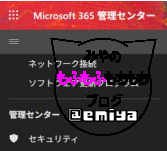
- 左メニューの「監査」をクリック。
- 上部に表示される「ユーザーと管理者のアクティビティの記録を開始する」をクリック。
※有効化後、ログが取得可能になるまで最大48時間かかる場合があります。
ここら辺の仕様は、現在改修されているそうで、
最新情報を確認してみてください。


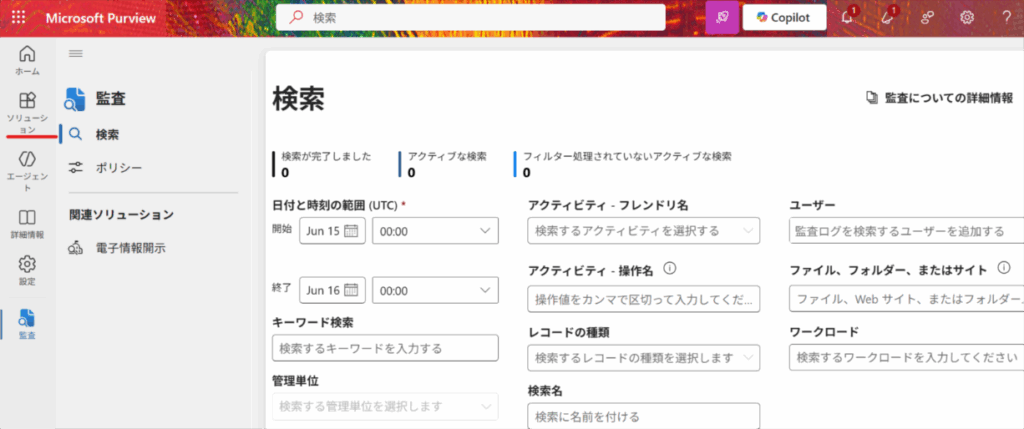
3. GUI(Microsoft Purview)からの監査ログ確認手順
- 左メニューの「ソリューション」>「監査」をクリック。
- 「新しい検索」をクリック。
- 以下の検索条件を設定:
- 日付範囲:操作が行われた日付
- アクティビティ:ユーザー ライセンスの変更 など
- ユーザー:対象のユーザーアカウント
- [検索] をクリック。
- 検索結果が「完了済み」になったら結果を確認。
- 必要に応じて [エクスポート] から CSV ファイルとして保存。
※CSVが文字化けする場合は、メモ帳で開き「ANSI」で再保存し、Excelで開くことで改善されます。
4. PowerShell による確認方法
A. 初期セットアップ
Install-Module -Name ExchangeOnlineManagement
Import-Module ExchangeOnlineManagement
Connect-ExchangeOnline
※サインインには全体管理者アカウントを使用します。
B. 監査ログの取得コマンド
Search-UnifiedAuditLog -StartDate “2025/04/01” -EndDate “2025/04/30” `
-Operations “UserLoggedIn”, “AddLicense”, “RemoveLicense” `
-ResultSize 5000 |
Export-Csv -NoTypeInformation -Encoding UTF8 -Path “C:\audit_log.csv”
※Operationsには「UserLoggedIn」「UserLicenseChanged」など、必要に応じた操作を指定可能です。
5. よく使われるアクティビティ項目(例)
| アクティビティ名 | 説明 |
| UserLoggedIn | ユーザーがログインした |
| AddLicense / RemoveLicense | ライセンスの追加 / 削除 |
| UserLicenseChanged | ユーザーのライセンス変更 |
| UpdateUser | ユーザー情報の更新 |
詳細はMicrosoft公式ドキュメントを参照してください:
まとめ
Microsoft 365 の設定変更履歴(特にユーザーのライセンスやアプリ変更)は、監査ログを通じて確認できます。
GUI もしくは PowerShell による方法で、日付・ユーザー・アクティビティを指定して検索可能です。
監査ログ機能の有効化と Exchange Online ライセンスの付与が事前に必要ですので、運用前にご確認ください。

コメント