


Microsoft 365 ライセンス移行時の正しい変更手順とタイムラグの影響について
Microsoft 365 の運用において、ユーザーの利用サービスやプラン変更に伴ってライセンスの移行が必要になることがあります。
本記事では、ライセンス変更の正しい手順と、移行に伴う影響・タイムラグの有無について詳しく解説します。
ライセンス変更時の基本原則:同時変更が重要
ユーザーに割り当てているライセンスを変更する際は、
旧ライセンスの解除と新ライセンスの割り当てを同時に行うことが重要です。
これにより、ユーザーのデータや設定はそのまま引き継がれ、サービスに影響なく新ライセンスへ切り替えられます。
逆に、別々に実行した場合、一時的にライセンス未割り当てとなり、サービス停止やデータ損失リスクが発生する可能性があります。
Microsoft 365 管理センターからライセンスを変更する方法
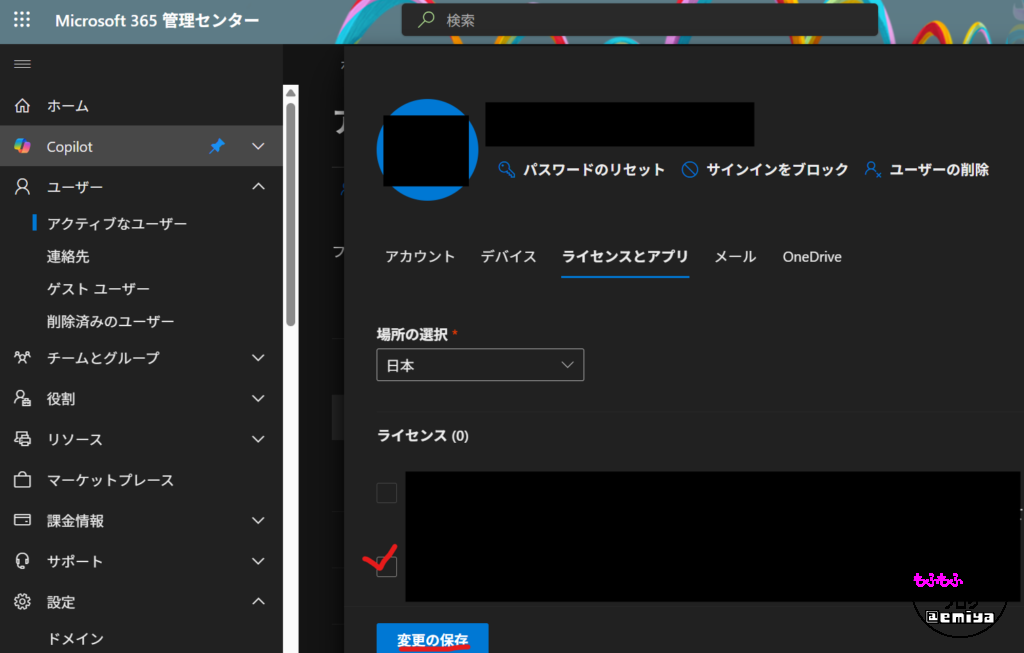
1 ユーザーごとに手動で変更する手順
- Microsoft 365 管理センター に管理者としてサインイン
- 左メニューから「ユーザー」>「アクティブなユーザー」をクリック
- 対象ユーザーをクリックし、「ライセンスとアプリ」を選択
- 旧ライセンスのチェックを外し、新しいライセンスをチェック
- 必要に応じて「アプリ」タブで利用サービスの有効/無効を設定
- 「変更の保存」をクリック
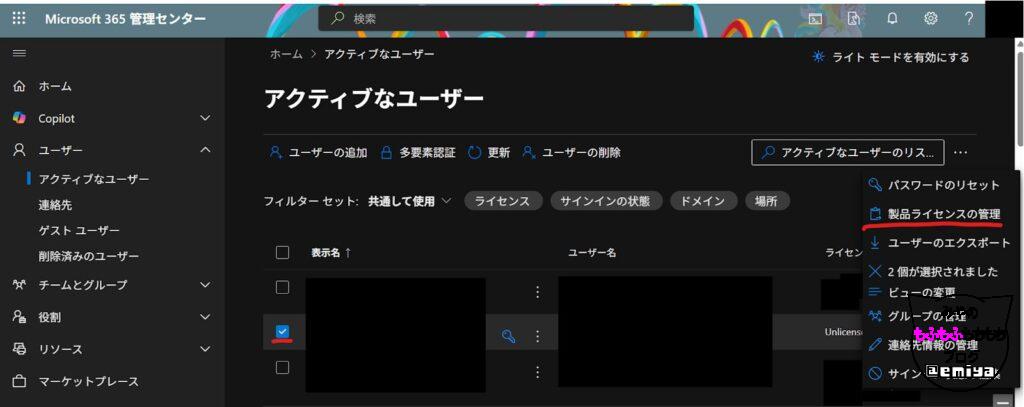
複数ユーザーを一括で切り替える手順
- 「アクティブなユーザー」画面で対象ユーザーを複数選択
- 上部の「製品ライセンスの管理」をクリック
- 「置換」を選択
- 新しいライセンスを選択し、アプリ設定を確認
- 「変更の保存」をクリック
※一度に切り替えられる上限は最大 40 ユーザーです。
100 名以上を対象にする場合は PowerShell を推奨します。
PowerShell による一括ライセンス切り替え手順
多数のユーザーに対して効率よくライセンス変更を行いたい場合、PowerShell の使用が便利です。
事前準備
- PowerShell で
Connect-MsolServiceを使い Microsoft 365 に接続 Get-MsolAccountSkuコマンドでライセンス一覧を確認- 対象ユーザーの UPN を記載した CSV ファイルを用意
実行コマンド例
Import-Csv -Path "C:\Temp\UserLicenseList.csv" | ForEach-Object {
  Set-MsolUserLicense -UserPrincipalName $_.UserPrincipalName `
                      -RemoveLicenses "contoso:EXCHANGESTANDARD" `
                      -AddLicenses "contoso:O365_BUSINESS_ESSENTIALS"
}
※「contoso:●●●」部分はテナントの AccountSkuId に応じて置き換えてください。
参考リンク
ライセンス変更にかかる時間とタイムラグについて
Microsoft 365 管理センターまたは PowerShell で 同時にライセンス変更を行った場合、多くのケースで即時反映されるため、ユーザー側に明確なサービス停止は発生しません。
ただし、次の点に注意が必要です:
- 反映までに数時間のラグが発生する可能性がある
- ライセンス間で提供されるアプリケーションやサービス内容が異なる場合、ユーザーの利用環境に変化が出る可能性がある
- モバイルやキャッシュが強いクライアント環境では、サインアウト・再ログインが必要なケースもある
ライセンス移行時の注意点まとめ
- 旧ライセンスの解除と新ライセンスの割り当ては必ず同時に行う
- 40名以上の同時移行は PowerShell の利用を検討
- 移行直後のトラブル回避のため、業務時間外に作業を行うと安心
まとめ
Microsoft 365 のライセンス変更は、正しい手順を踏むことでサービスを停止させずに安全に移行できます。
特に複数ユーザーを対象とする場合や、ライセンス構成が複雑な場合は、管理センターと PowerShell を併用し、リスクを最小限に抑えることが大切です。

コメント